Hoe je je telefoon oplaadt in een Tesla
Het opladen van je telefoon in een Tesla is meestal eenvoudig. Afhankelijk van je Tesla-model en modeljaar, kun je de ingebouwde draadloze oplaadpad gebruiken of je telefoon aansluiten op een USB-poort met een oplaadkabel. De beste optie hangt af van je telefoon, je voertuig en hoe je je telefoon wilt gebruiken tijdens het rijden.
Deze gids legt uit hoe je je telefoon in een Tesla oplaadt, waar je de USB-poorten kunt vinden, hoe je een iPhone oplaadt en wat je moet controleren als je telefoon niet oplaadt.
Hoe laad je een telefoon op in een Tesla?
Er zijn twee hoofdmethoden om een telefoon in een Tesla op te laden: draadloos opladen en bedraad opladen via een USB-poort.
Gebruik de ingebouwde draadloze oplader
Als je Tesla een ingebouwde draadloze telefoonoplader heeft, is opladen eenvoudig:
-
Zorg ervoor dat je telefoon Qi-draadloos opladen ondersteunt.
-
Verwijder sleutels, munten, kaarten of andere voorwerpen uit het oplaadgebied.
-
Plaats je telefoon direct op de oplaadpad.
-
Zorg ervoor dat de telefoon gecentreerd is en contact houdt met de pad.
-
Controleer je telefoon om te bevestigen dat het opladen is begonnen.
Huidige Tesla Model 3 en Model Y handleidingen vermelden geïntegreerde draadloze opladers die tot 15W of meer bieden voor Qi-compatibele telefoons, afhankelijk van de voertuigconfiguratie.
Je telefoon kan warm aanvoelen tijdens het opladen. Dit kan normaal zijn bij draadloos opladen. Een dikke of metalen telefoonhoes kan ook voorkomen dat de telefoon correct oplaadt, dus het is de moeite waard om de hoes te verwijderen als het opladen niet begint.
Laad je telefoon op met een USB-kabel
Je kunt ook een USB-poort gebruiken als je de voorkeur geeft aan een bedrade verbinding.
Sluit een compatibele oplaadkabel aan op een van de USB-poorten van het voertuig en sluit het andere uiteinde aan op je telefoon. Een bedrade verbinding kan nuttig zijn wanneer je telefoon stroom nodig heeft en draadloos opladen niet beschikbaar is of niet goed werkt.
Gebruik een kabel van goede kwaliteit die compatibel is. Tesla merkt op dat niet-conforme USB-kabels kunnen leiden tot langzamer opladen of verbindingsproblemen.
Waar zijn de USB-poorten in een Tesla?
USB-locaties variëren per model en modeljaar. De onderstaande tabel geeft de gebruikelijke locaties in huidige Tesla-configuraties. Controleer altijd de handleiding van je voertuig als je interieur anders is.
|
Tesla Model |
Veelvoorkomende USB-oplaadlocaties |
|
Model 3 |
Voorste middenconsole, achterste middenconsole en handscho glovebox, afhankelijk van de versie |
|
Model Y |
Voorste middenconsole, achterste middenconsole en handscho glovebox; sommige 6-zits versies hebben extra achterste USB-C-poorten |
|
Model S |
Voorste middenconsole, onder het achterste touchscreen en handscho glovebox |
|
Model X |
Voorkant middenconsole, onder het achterste touchscreen, en handschoenenvak |
Bijvoorbeeld, de huidige Model 3 en Model Y handleidingen vermelden vier USB-poorten, inclusief USB-C poorten in de middenconsole en een USB-A poort in het handschoenenvak. Model S en Model X handleidingen vermelden vijf USB-poorten, inclusief voorkant, achterkant en handschoenenvak locaties.
Hoe een telefoon op te laden in een Tesla Model 3
Als je een Model 3 hebt, kun je je telefoon meestal draadloos opladen of via een USB-poort, afhankelijk van de uitrusting en het modeljaar van het voertuig.
Draadloos opladen
Voor Model 3 versies met een draadloze telefoonlader, plaats een Qi-compatibele telefoon direct op het oplaadpad in de voorste console.
Houd de telefoon plat en zorg ervoor dat er niets tussen de telefoon en het oplaadoppervlak zit. Tesla raadt ook aan om metalen voorwerpen en NFC-kaarten uit het oplaadgebied te verwijderen omdat ze het opladen kunnen verstoren of beschadigd kunnen raken.
Opladen met een USB-poort
Je kunt je telefoon ook aansluiten op een USB-poort met een compatibele kabel. Huidige Model 3 configuraties hebben USB-C oplaadpoorten in de middenconsole, samen met een extra USB-A poort in het handschoenenvak. Achterste USB-C poorten zijn ook beschikbaar voor het opladen van passagiersapparaten.
Als je Model 3 een andere interieurindeling heeft, controleer dan de handleiding van de eigenaar voor jouw specifieke modeljaar voordat je naar een poort zoekt.
Hoe een telefoon op te laden in een Tesla Model Y
De Model Y biedt ook draadloze en USB-oplaadopties, hoewel de exacte opstelling kan variëren per versie.
Gebruik het draadloze oplaadpad
Als je Model Y een ingebouwde draadloze lader heeft, plaats je Qi-compatibele telefoon direct op een van de oplaadpads in de voorste console.
Houd de telefoon uitgelijnd met het oplaadgebied. Als het niet begint met opladen, verwijder dan een dikke of metalen hoes en controleer op voorwerpen tussen de telefoon en het oplaadpad. Tesla's Model Y handleiding geeft dezelfde waarschuwing over hoezen, metalen voorwerpen en NFC-kaarten.
Gebruik een USB-poort
Je kunt je telefoon aansluiten op een USB-C poort in de middenconsole of een andere beschikbare USB-oplaadpoort.
Huidige Model Y configuraties hebben USB-C oplaadpoorten in de middenconsole en extra USB-poorten voor achterpassagiers. Een USB-A poort in het handschoenenvak kan ook worden aangesloten op USB-apparaten. Sommige configuraties met zes zitplaatsen hebben extra USB-C poorten onder de derde rij stoelen.
Wat als de telefoonlader van jouw Model Y niet werkt?
Begin met de eenvoudige controles:
-
Verplaats de telefoon naar het midden van het oplaadpad.
-
Verwijder een dikke of metalen telefoonhoes.
-
Verwijder sleutels, munten, kaarten of andere voorwerpen uit het oplaadgebied.
-
Probeer een andere USB-kabel als je via een kabel oplaadt.
-
Probeer een andere USB-poort.
-
Controleer of het voertuig wakker is en stroom levert.
Als de telefoon nog steeds niet oplaadt, kan het probleem bij de telefoon, kabel, oplaadpoort of voertuighardware liggen in plaats van bij de oplaadmethode zelf.
Hoe een iPhone op te laden in een Tesla
Een iPhone opladen in een Tesla werkt veel zoals het opladen van andere compatibele telefoons.
Laad een iPhone draadloos op
Als je iPhone Qi draadloos opladen ondersteunt, plaats deze dan direct op het draadloze oplaadpad van Tesla.
Voor de beste verbinding, houd de telefoon gecentreerd en verwijder alles wat contact tussen de telefoon en het oplaadpad kan blokkeren. Als je een dikke of metalen hoes gebruikt, probeer dan op te laden zonder deze.
Laad een iPhone op met een kabel
Je kunt ook een iPhone opladen met een compatibele USB-kabel.
De kabel die je nodig hebt, hangt af van je iPhone en de beschikbare USB-poort in je Tesla. Nieuwere iPhones gebruiken USB-C, terwijl oudere modellen mogelijk een Lightning-connector gebruiken.
Een bekabelde setup kan nuttig zijn wanneer je een directe verbinding wilt of wanneer je telefoon niet in de juiste positie op het draadloze oplaadpad blijft liggen.
Waarom laadt mijn telefoon niet op in mijn Tesla?
Als je telefoon niet oplaadt, controleer dan deze veelvoorkomende problemen voordat je aanneemt dat de Tesla-oplader defect is.
De telefoon staat niet in de juiste positie
Draadloos opladen vereist dat de telefoon goed contact maakt met het oplaadgebied. Als de telefoon te ver naar één kant ligt, verplaats deze dan naar het midden van het pad.
Dit is vooral belangrijk wanneer de telefoon beweegt terwijl het voertuig rijdt.
Je telefoonhoesje is te dik
Een dik hoesje kan de afstand tussen de telefoon en het oplaadpad vergroten. Metalen hoesjes of accessoires kunnen ook interfereren met draadloos opladen.
Probeer het hoesje te verwijderen en de telefoon direct op de oplader te plaatsen. Tesla merkt specifiek op dat een telefoonhoesje dat te groot of van metaal is, kan voorkomen dat de draadloze oplader goed werkt.
Er zit iets tussen de telefoon en de oplader
Controleer het oplaadgebied op:
-
Sleutels
-
Munten
-
Metalen voorwerpen
-
Kaarten
-
NFC-kaarten
Tesla raadt aan om deze voorwerpen te verwijderen voordat je draadloos oplaadt. NFC-kaarten, waaronder sommige sleutelkaarten en betaalkaarten, kunnen ook beschadigd raken door het oplaadproces.
De USB-kabel of poort is het probleem
Als je bekabeld oplaadt, probeer dan een andere compatibele kabel en een andere USB-poort.
Een beschadigde of niet-conforme kabel kan trage oplading of verbindingsproblemen veroorzaken. Tesla adviseert ook om geen USB-hub te gebruiken om meerdere apparaten aan te sluiten, omdat dit de oplading en apparaatherkenning kan verstoren.
Draadloos opladen vs. USB-opladen in een Tesla
|
Draadloos opladen |
USB-opladen |
|
|
Setup |
Plaats je telefoon op het oplaadpad |
Verbind een oplaadkabel |
|
Kabel nodig |
Nee |
Ja |
|
Het beste voor |
Eenvoudig dagelijks opladen |
Direct bekabeld opladen |
|
Telefoonpositie |
Moet uitgelijnd blijven met het pad |
Flexibeler |
|
Veelvoorkomend probleem |
Hoed of uitlijnproblemen |
Kabel- of poortproblemen |
Voor dagelijks gebruik is draadloos opladen handig omdat je je telefoon kunt opladen zonder een kabel aan te sluiten. USB-opladen biedt een fysieke verbinding en kan een betere keuze zijn wanneer draadloos opladen niet beschikbaar is of je telefoon niet goed uitgelijnd blijft met het oplaadpad.
Hoe je je telefoon gemakkelijk bereikbaar houdt tijdens het opladen
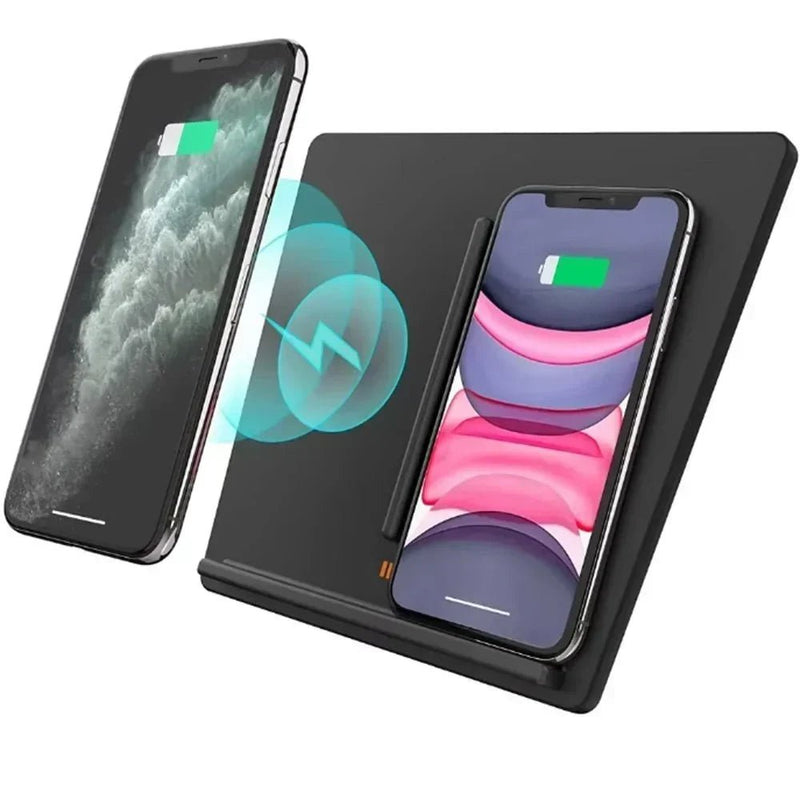
Als je de oplaadopstelling in je middenconsole wilt upgraden, kan een speciale oplaaddock zowel draadloos als USB-C opladen toevoegen. De Smart Touch Center Console Draadloze Oplaaddock is ontworpen voor Tesla Model Y Juniper 2025+ en Model 3 Highland 2024+ en combineert draadloos opladen met twee USB-C oplaadpoorten.
Gebruik Tesla's Ingebouwde Oplaadpad
Het ingebouwde oplaadpad is een eenvoudige optie als je voornamelijk je telefoon opgeladen wilt houden. Je kunt de telefoon op het pad plaatsen en laten opladen terwijl je rijdt.
Het oplaadpad is echter voornamelijk ontworpen voor opladen, niet voor het positioneren van de telefoon in een voorkeurs kijkhoek.
Gebruik een Draadloze Oplaad Telefoonhouder
Als je wilt dat je telefoon zichtbaar blijft tijdens het opladen, kan een draadloze oplaad telefoonhouder een nuttig alternatief zijn.
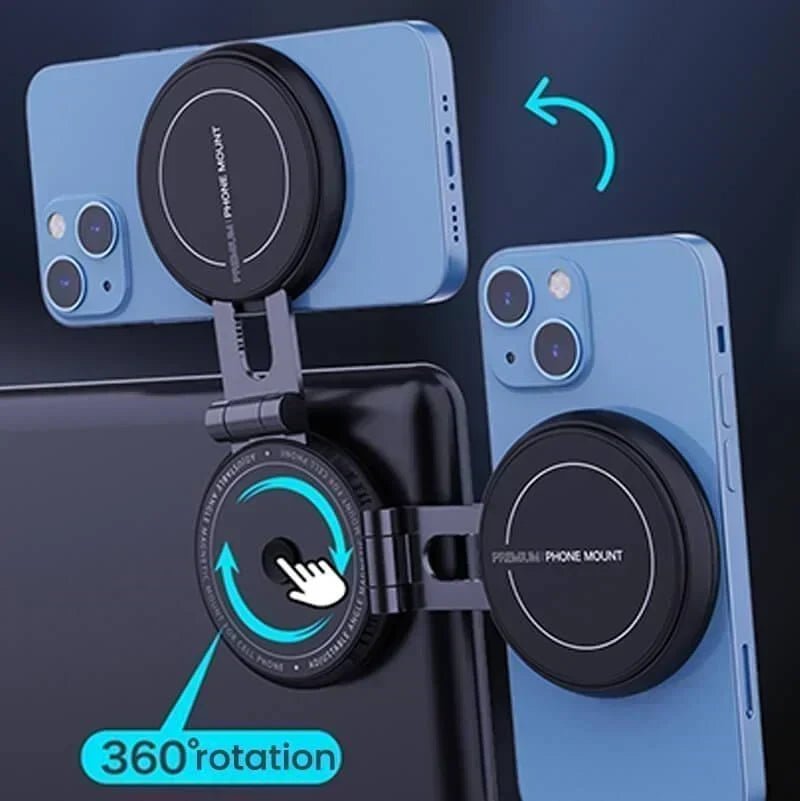
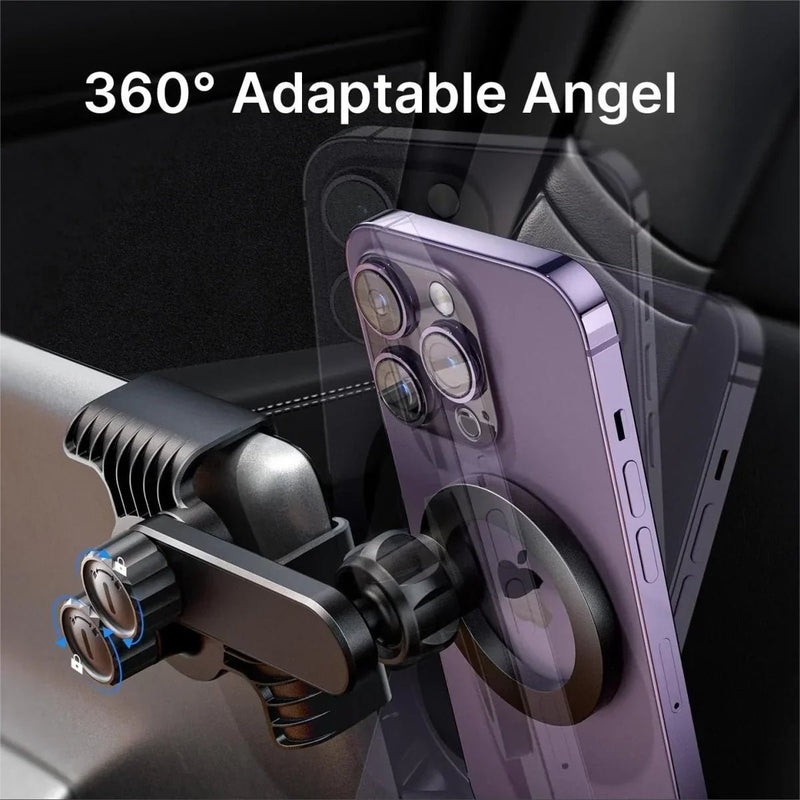
Bijvoorbeeld, de Stuurwiel Magnetische MagSafe Draadloze Oplaad Telefoonhouder combineert magnetische telefoonmontage met draadloos opladen. Het is ontworpen voor verschillende Model 3 en Model Y configuraties en laat je de telefoonhoek aanpassen voor gemakkelijker kijken.
Dit type opstelling kan nuttig zijn voor bestuurders die regelmatig hun telefoon voor navigatie gebruiken en willen dat de telefoon in een vaste positie blijft in plaats van plat op het oplaadpad te liggen. De juiste opstelling kan ook afhangen van je Tesla-model, de gewenste montagelocatie en hoe je je telefoon gebruikt. Zie onze gids voor de beste Tesla telefoonhouder voor een bredere vergelijking.

Gebruik een Telefoonhouder met Bedraad Opladen
Een bedrade oplaadopstelling is een andere optie als je de voorkeur geeft aan een kabelverbinding.
De Magsafe Telefoonhouder voor Tesla Model 3/Y is beschikbaar met een optionele OBD-lader. Deze opstelling is ontworpen om de telefoon op het dashboard te houden terwijl er een bedrade oplaadoptie wordt geboden.
Voor eerdere Model 3-voertuigen die niet dezelfde ingebouwde draadloze oplaadopstelling hebben als nieuwere versies, biedt T-Launch ook een draadloos oplaadpad ontworpen voor 2017–2020.06 Model 3-voertuigen. Het ondersteunt zowel draadloos als USB Type-C opladen en kan een telefoon in portret- of liggende oriëntatie vasthouden.
De juiste opstelling hangt af van het modeljaar van je Tesla, je telefoon en of je meer waarde hecht aan eenvoudig opladen, bedraad opladen of het zichtbaar houden van je telefoon voor navigatie.

Eindgedachten
Weten hoe je je telefoon in een Tesla kunt opladen gaat voornamelijk over de keuze tussen de ingebouwde draadloze oplader en een USB-verbinding. Draadloos opladen is handig voor dagelijks gebruik, terwijl USB-opladen je een directe bekabelde verbinding biedt.
Als je telefoon niet oplaadt, controleer dan eerst de positie, telefoonhoesje, objecten op het oplaadpad, kabel en USB-poort. Vergeet ook niet dat de oplaadhardware en USB-locaties van Tesla kunnen variëren tussen modellen en modeljaren.
Als je je telefoon vaak gebruikt voor navigatie, kan een telefoonhouder de opstelling praktischer maken door de telefoon gemakkelijk zichtbaar en bereikbaar te houden terwijl deze oplaadt. De beste keuze is degene die past bij je Tesla, telefoon en dagelijkse rijbehoeften.
Lees Meer: Tesla Telefoonoplader: Pad, Stand, Trim of Kabel?