


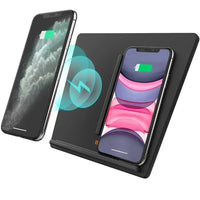
So laden Sie Ihr Telefon in einem Tesla auf
Das Laden Ihres Telefons in einem Tesla ist in der Regel einfach. Je nach Ihrem Tesla-Modell und Baujahr können Sie das integrierte kabellose Ladepad verwenden oder Ihr Telefon mit einem Ladekabel an einen USB-Anschluss anschließen. Die beste Option hängt von Ihrem Telefon, Ihrem Fahrzeug und davon ab, wie Sie Ihr Telefon während der Fahrt nutzen möchten.
Dieser Leitfaden erklärt wie Sie Ihr Telefon in einem Tesla aufladen, wo Sie die USB-Anschlüsse finden, wie Sie ein iPhone aufladen und was Sie überprüfen sollten, wenn Ihr Telefon nicht aufgeladen wird.
Wie laden Sie ein Telefon in einem Tesla auf?
Es gibt zwei Hauptmethoden, um ein Telefon in einem Tesla aufzuladen: kabelloses Laden und kabelgebundenes Laden über einen USB-Anschluss.
Verwenden Sie das integrierte kabellose Ladegerät
Wenn Ihr Tesla über ein integriertes kabelloses Ladegerät verfügt, ist das Laden einfach:
-
Stellen Sie sicher, dass Ihr Telefon Qi-kabelloses Laden unterstützt.
-
Entfernen Sie Schlüssel, Münzen, Karten oder andere Gegenstände aus dem Ladebereich.
-
Platzieren Sie Ihr Telefon direkt auf dem Ladepad.
-
Stellen Sie sicher, dass das Telefon zentriert ist und Kontakt mit dem Pad hat.
-
Überprüfen Sie Ihr Telefon, um zu bestätigen, dass das Laden begonnen hat.
Aktuelle Tesla Model 3 und Model Y Handbücher listen integrierte kabellose Ladegeräte auf, die bis zu 15W oder mehr für Qi-fähige Telefone bereitstellen, abhängig von der Fahrzeugkonfiguration.
Ihr Telefon kann sich während des Ladevorgangs warm anfühlen. Dies kann beim kabellosen Laden normal sein. Eine dicke oder metallische Telefonhülle kann ebenfalls verhindern, dass das Telefon korrekt aufgeladen wird, daher ist es einen Versuch wert, die Hülle zu entfernen, wenn das Laden nicht beginnt.
Laden Sie Ihr Telefon mit einem USB-Kabel auf
Sie können auch einen USB-Anschluss verwenden, wenn Sie eine kabelgebundene Verbindung bevorzugen.
Schließen Sie ein kompatibles Ladekabel an einen der USB-Anschlüsse des Fahrzeugs an und verbinden Sie das andere Ende mit Ihrem Telefon. Eine kabelgebundene Verbindung kann nützlich sein, wenn Ihr Telefon Strom benötigt und kabelloses Laden nicht verfügbar oder nicht gut funktioniert.
Verwenden Sie ein qualitativ hochwertiges, kompatibles Kabel. Tesla weist darauf hin, dass nicht konforme USB-Kabel zu langsamerem Laden oder Verbindungsproblemen führen können.
Wo sind die USB-Anschlüsse in einem Tesla?
Die Standorte der USB-Anschlüsse variieren je nach Modell und Baujahr. Die folgende Tabelle gibt die gängigen Standorte in aktuellen Tesla-Konfigurationen an. Überprüfen Sie immer das Handbuch Ihres Fahrzeugs, wenn Ihr Innenraum anders ist.
|
Tesla Modell |
Häufige USB-Ladeorte |
|
Model 3 |
Vorderer Mittelkonsole, hinterer Mittelkonsole und Handschuhfach, je nach Version |
|
Model Y |
Vorderer Mittelkonsole, hinterer Mittelkonsole und Handschuhfach; einige 6-Sitzer-Versionen haben zusätzliche hintere USB-C-Anschlüsse |
|
Model S |
Vorderer Mittelkonsole, unter dem hinteren Touchscreen und Handschuhfach |
|
Model X |
Vorderer Mittelkonsole, unter dem hinteren Touchscreen und Handschuhfach |
Zum Beispiel listen aktuelle Handbücher für Model 3 und Model Y vier USB-Anschlüsse auf, darunter USB-C-Anschlüsse in der Mittelkonsole und einen USB-A-Anschluss im Handschuhfach. Die Handbücher für Model S und Model X listen fünf USB-Anschlüsse auf, darunter vordere, hintere und Handschuhfach-Standorte.
Wie lade ich ein Telefon in einem Tesla Model 3 auf?
Wenn Sie ein Model 3 haben, können Sie Ihr Telefon in der Regel kabellos oder über einen USB-Anschluss aufladen, abhängig von der Ausstattung und dem Baujahr des Fahrzeugs.
Kabellos aufladen
Für Model 3-Versionen mit einem kabellosen Ladegerät platzieren Sie ein Qi-kompatibles Telefon direkt auf dem Ladepad in der vorderen Konsole.
Halten Sie das Telefon flach und stellen Sie sicher, dass sich nichts zwischen dem Telefon und der Ladefläche befindet. Tesla empfiehlt auch, metallische Gegenstände und NFC-Karten aus dem Ladebereich zu entfernen, da sie das Laden stören oder beschädigt werden können.
Laden Sie mit einem USB-Anschluss
Sie können Ihr Telefon auch mit einem kompatiblen Kabel an einen USB-Anschluss anschließen. Aktuelle Model 3-Konfigurationen haben USB-C-Ladeanschlüsse in der Mittelkonsole sowie einen zusätzlichen USB-A-Anschluss im Handschuhfach. Hintere USB-C-Anschlüsse sind ebenfalls verfügbar, um Geräte von Passagieren aufzuladen.
Wenn Ihr Model 3 eine andere Innenausstattung hat, überprüfen Sie das Handbuch für Ihr spezifisches Baujahr, bevor Sie nach einem Anschluss suchen.
Wie lade ich ein Telefon in einem Tesla Model Y auf?
Das Model Y bietet ebenfalls kabellose und USB-Lademöglichkeiten, obwohl die genaue Ausstattung je nach Version variieren kann.
Verwenden Sie das kabellose Ladepad
Wenn Ihr Model Y über ein integriertes kabelloses Ladegerät verfügt, platzieren Sie Ihr Qi-kompatibles Telefon direkt auf einem der Ladepads in der vorderen Konsole.
Halten Sie das Telefon mit dem Ladebereich ausgerichtet. Wenn es nicht zu laden beginnt, entfernen Sie eine dicke oder metallische Hülle und überprüfen Sie, ob sich Gegenstände zwischen dem Telefon und dem Ladepad befinden. Das Handbuch für das Model Y von Tesla gibt die gleiche Warnung zu Hüllen, metallischen Gegenständen und NFC-Karten.
Verwenden Sie einen USB-Anschluss
Sie können Ihr Telefon an einen USB-C-Anschluss in der Mittelkonsole oder einen anderen verfügbaren USB-Ladeanschluss anschließen.
Aktuelle Model Y-Konfigurationen haben USB-C-Ladeanschlüsse in der Mittelkonsole und zusätzliche USB-Anschlüsse für die hinteren Passagiere. Ein USB-A-Anschluss im Handschuhfach kann ebenfalls mit USB-Geräten verbunden werden. Einige Sechs-Sitzer-Konfigurationen haben zusätzliche USB-C-Anschlüsse unter den Sitzen der dritten Reihe.
Was ist, wenn Ihr Model Y Telefonladegerät nicht funktioniert?
Beginnen Sie mit den einfachen Überprüfungen:
-
Bewegen Sie das Telefon in die Mitte des Ladepads.
-
Entfernen Sie eine dicke oder metallische Telefonhülle.
-
Entfernen Sie Schlüssel, Münzen, Karten oder andere Gegenstände aus dem Ladebereich.
-
Versuchen Sie ein anderes USB-Kabel, wenn Sie kabelgebunden laden.
-
Versuchen Sie einen anderen USB-Anschluss.
-
Überprüfen Sie, ob das Fahrzeug wach ist und Strom liefert.
Wenn das Telefon immer noch nicht auflädt, könnte das Problem beim Telefon, Kabel, Ladeanschluss oder der Fahrzeughardware liegen und nicht bei der Lademethode selbst.
Wie lade ich ein iPhone in einem Tesla auf?
Das Laden eines iPhones in einem Tesla funktioniert ähnlich wie das Laden anderer kompatibler Telefone.
Laden Sie ein iPhone kabellos auf
Wenn Ihr iPhone Qi-kabelloses Laden unterstützt, platzieren Sie es direkt auf dem kabellosen Ladepad von Tesla.
Für die beste Verbindung halten Sie das Telefon zentriert und entfernen Sie alles, was den Kontakt zwischen dem Telefon und dem Ladepad blockieren könnte. Wenn Sie eine dicke oder metallische Hülle verwenden, versuchen Sie, ohne diese zu laden.
Laden Sie ein iPhone mit einem Kabel auf
Sie können ein iPhone auch mit einem kompatiblen USB-Kabel aufladen.
Das benötigte Kabel hängt von Ihrem iPhone und dem verfügbaren USB-Anschluss in Ihrem Tesla ab. Neuere iPhones verwenden USB-C, während ältere Modelle möglicherweise einen Lightning-Anschluss verwenden.
Eine kabelgebundene Verbindung kann nützlich sein, wenn Sie eine direkte Verbindung wünschen oder wenn Ihr Telefon nicht in der richtigen Position auf dem kabellosen Ladepad bleibt.
Warum lädt mein Telefon in meinem Tesla nicht?
Wenn Ihr Telefon nicht auflädt, überprüfen Sie diese häufigen Probleme, bevor Sie annehmen, dass das Tesla-Ladegerät defekt ist.
Das Telefon befindet sich nicht in der richtigen Position
Kabelloses Laden erfordert, dass das Telefon ordnungsgemäßen Kontakt mit dem Ladebereich hat. Wenn das Telefon zu weit zur Seite sitzt, bewegen Sie es zur Mitte des Pads.
Dies ist besonders wichtig, wenn sich das Telefon während der Fahrt bewegt.
Ihre Telefonhülle ist zu dick
Eine dicke Hülle kann den Abstand zwischen dem Telefon und dem Ladepad erhöhen. Metallische Hüllen oder Zubehörteile können ebenfalls das kabellose Laden stören.
Versuchen Sie, die Hülle zu entfernen und das Telefon direkt auf das Ladegerät zu legen. Tesla weist ausdrücklich darauf hin, dass eine Hülle, die zu groß oder aus Metall ist, das ordnungsgemäße Funktionieren des kabellosen Ladegeräts verhindern kann.
Etwas befindet sich zwischen dem Telefon und dem Ladegerät
Überprüfen Sie den Ladebereich auf:
-
Schlüssel
-
Münzen
-
Metallische Gegenstände
-
Karten
-
NFC-Karten
Tesla empfiehlt, diese Gegenstände vor dem kabellosen Laden zu entfernen. NFC-Karten, einschließlich einiger Schlüssel- und Zahlungskarten, können ebenfalls durch den Ladevorgang beschädigt werden.
Das USB-Kabel oder der Anschluss ist das Problem
Wenn Sie kabelgebunden laden, versuchen Sie ein anderes kompatibles Kabel und einen anderen USB-Anschluss.
Ein beschädigtes oder nicht konformes Kabel kann langsames Laden oder Verbindungsprobleme verursachen. Tesla rät auch davon ab, einen USB-Hub zu verwenden, um mehrere Geräte anzuschließen, da dies das Laden und die Geräteeerkennung stören kann.
Kabelloses Laden vs. USB-Laden in einem Tesla
|
Kabelloses Laden |
USB-Laden |
|
|
Einrichtung |
Platzieren Sie Ihr Telefon auf dem Ladepad |
Schließen Sie ein Ladekabel an |
|
Kabel benötigt |
Nein |
Ja |
|
Am besten für |
Einfache alltägliche Ladebedürfnisse |
Direktes kabelgebundenes Laden |
|
Telefonposition |
Musste mit dem Pad ausgerichtet bleiben |
Flexibler |
|
Häufiges Problem |
Hüllen- oder Ausrichtungsprobleme |
Kabel- oder Anschlussprobleme |
Für den täglichen Gebrauch ist kabelloses Laden praktisch, da Sie Ihr Telefon aufladen können, ohne ein Kabel einzustecken. USB-Laden bietet Ihnen eine physische Verbindung und kann eine bessere Wahl sein, wenn kabelloses Laden nicht verfügbar ist oder Ihr Telefon nicht mit dem Ladepad ausgerichtet bleibt.
Wie Sie Ihr Telefon während des Ladevorgangs leicht erreichen können
Wenn Sie die Ladeeinrichtung in Ihrer Mittelkonsole aufrüsten möchten, kann eine dedizierte Ladestation sowohl kabelloses als auch USB-C-Laden hinzufügen. Die Smart Touch Center Console Wireless Charging Dock ist für Tesla Model Y Juniper 2025+ und Model 3 Highland 2024+ konzipiert und kombiniert kabelloses Laden mit zwei USB-C-Ladeanschlüssen.
Verwenden Sie Teslas integriertes Ladepad
Das integrierte Ladepad ist eine einfache Option, wenn Sie hauptsächlich Ihr Telefon aufgeladen halten möchten. Sie können das Telefon auf das Pad legen und es während der Fahrt aufladen lassen.
Das Ladepad ist jedoch hauptsächlich zum Laden gedacht, nicht um das Telefon in einem bevorzugten Betrachtungswinkel zu positionieren.
Verwenden Sie einen kabellosen Ladehalter für Telefone
Wenn Sie möchten, dass Ihr Telefon während des Ladevorgangs sichtbar bleibt, kann ein kabelloser Ladehalter für Telefone eine nützliche Alternative sein.
Zum Beispiel kombiniert der Steering Wheel Magnetic MagSafe Wireless Charging Phone Holder magnetische Telefonmontage mit kabellosem Laden. Er ist für verschiedene Konfigurationen von Model 3 und Model Y konzipiert und ermöglicht es Ihnen, den Telefonwinkel für eine einfachere Ansicht anzupassen.
Diese Art von Einrichtung kann für Fahrer nützlich sein, die ihr Telefon regelmäßig für die Navigation verwenden und möchten, dass das Telefon in einer festen Position bleibt, anstatt flach auf dem Ladepad zu liegen. Die richtige Einrichtung kann auch von Ihrem Tesla-Modell, der bevorzugten Montageposition und der Nutzung Ihres Telefons abhängen. Siehe unseren Leitfaden zu den besten Tesla-Telefonhaltern für einen umfassenderen Vergleich.
Verwenden Sie einen Telefonhalter mit kabelgebundenem Laden
Eine kabelgebundene Ladeeinrichtung ist eine weitere Option, wenn Sie eine Kabelverbindung bevorzugen.
Der Magsafe Phone Holder for Tesla Model 3/Y ist mit einem optionalen OBD-Ladegerät erhältlich. Diese Einrichtung ist so konzipiert, dass das Telefon auf dem Armaturenbrett montiert bleibt, während eine kabelgebundene Ladeoption bereitgestellt wird.
Für frühere Model 3-Fahrzeuge, die nicht über dasselbe integrierte kabellose Ladegerät wie neuere Versionen verfügen, bietet T-Launch auch ein kabelloses Ladepad, das für Model 3 Fahrzeuge von 2017–2020.06 konzipiert ist. Es unterstützt sowohl kabelloses als auch USB Typ-C Laden und kann ein Telefon im Hoch- oder Querformat halten.
Die richtige Einrichtung hängt vom Baujahr Ihres Teslas, Ihrem Telefon und davon ab, ob Ihnen einfaches Laden, kabelgebundenes Laden oder die Sichtbarkeit Ihres Telefons für die Navigation wichtiger ist.
Fazit
Zu wissen wie Sie Ihr Telefon in einem Tesla aufladen dreht sich hauptsächlich darum, zwischen dem integrierten kabellosen Ladegerät und einer USB-Verbindung zu wählen. Kabelloses Laden ist praktisch für den täglichen Gebrauch, während USB-Laden Ihnen eine direkte kabelgebundene Verbindung bietet.
Wenn Ihr Telefon nicht auflädt, überprüfen Sie zuerst seine Position, die Telefonhülle, Gegenstände auf dem Ladepad, das Kabel und den USB-Anschluss. Denken Sie auch daran, dass die Tesla-Ladehardware und die USB-Standorte zwischen Modellen und Baujahren variieren können.
Wenn Sie Ihr Telefon häufig für die Navigation verwenden, kann ein Telefonhalter die Einrichtung praktischer machen, indem er das Telefon während des Ladevorgangs leicht sichtbar und erreichbar hält. Die beste Wahl ist die, die zu Ihrem Tesla, Ihrem Telefon und Ihren täglichen Fahrbedürfnissen passt.
Weiterlesen: Tesla Telefonladegerät: Pad, Stand, Trim oder Kabel?
Verwandte Artikel
September 11, 2026
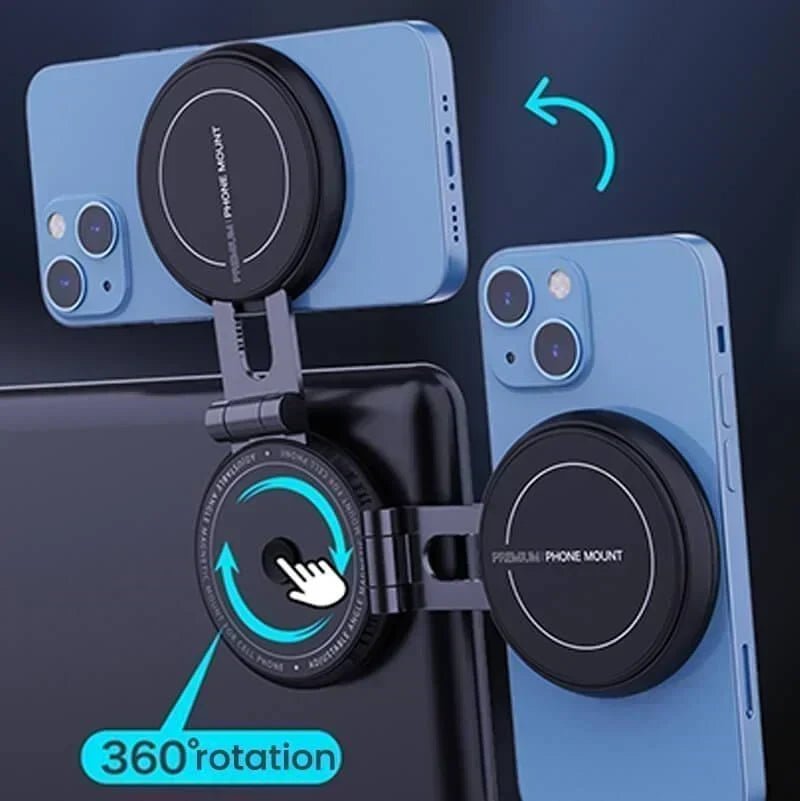
Bester Tesla Handyhalter: Finde die richtige Halterung für deinen Tesla
September 09, 2026
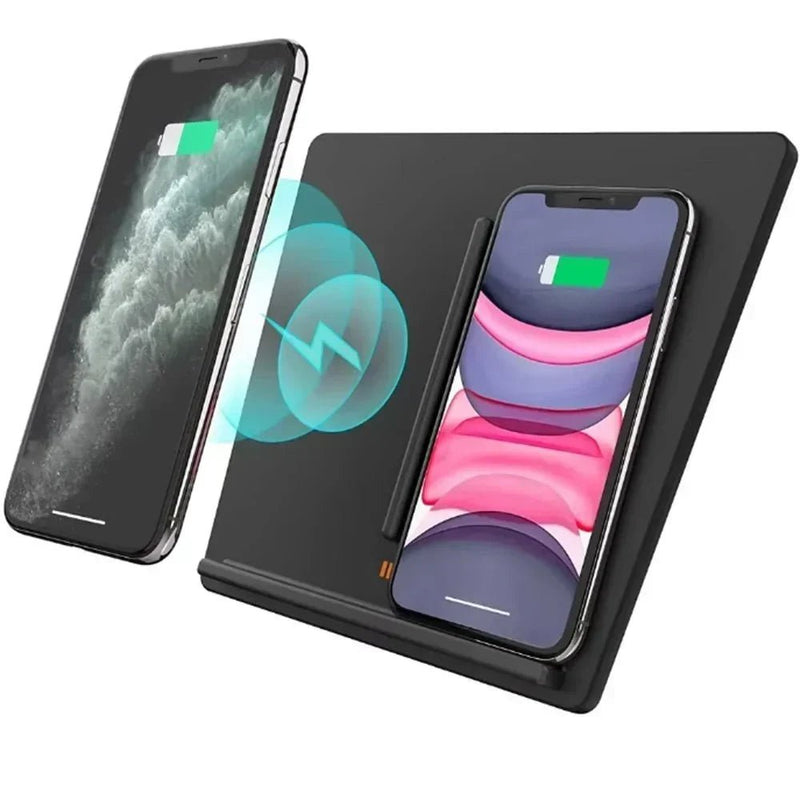
Tesla Telefonladegerät: Pad, Ständer, Trim oder Kabel?
September 02, 2026