Comment charger votre téléphone dans une Tesla
Charger votre téléphone dans une Tesla est généralement simple. Selon votre modèle de Tesla et l'année du modèle, vous pouvez utiliser le chargeur sans fil intégré ou connecter votre téléphone à un port USB avec un câble de chargement. La meilleure option dépend de votre téléphone, de votre véhicule et de la façon dont vous souhaitez utiliser votre téléphone en conduisant.
Ce guide explique comment charger votre téléphone dans une Tesla, où trouver les ports USB, comment charger un iPhone, et quoi vérifier si votre téléphone ne se charge pas.

Comment charger un téléphone dans une Tesla ?
Il existe deux principales façons de charger un téléphone dans une Tesla : la charge sans fil et la charge par câble via un port USB.
Utilisez le chargeur sans fil intégré
Si votre Tesla dispose d'un chargeur de téléphone sans fil intégré, le chargement est simple :
-
Assurez-vous que votre téléphone prend en charge la charge sans fil Qi.
-
Retirez les clés, pièces de monnaie, cartes ou autres objets de la zone de chargement.
-
Placez votre téléphone directement sur le tapis de chargement.
-
Assurez-vous que le téléphone est centré et reste en contact avec le tapis.
-
Vérifiez votre téléphone pour confirmer que la charge a commencé.
Les manuels actuels de Tesla Model 3 et Model Y listent des chargeurs sans fil intégrés qui fournissent jusqu'à 15W ou plus pour les téléphones compatibles Qi, selon la configuration du véhicule.
Votre téléphone peut devenir chaud pendant la charge. Cela peut être normal avec la charge sans fil. Une coque de téléphone épaisse ou en métal peut également empêcher le téléphone de se charger correctement, donc retirer la coque vaut la peine d'essayer si la charge ne commence pas.
Chargez votre téléphone avec un câble USB
Vous pouvez également utiliser un port USB si vous préférez une connexion par câble.
Connectez un câble de chargement compatible à l'un des ports USB du véhicule, puis connectez l'autre extrémité à votre téléphone. Une connexion par câble peut être utile lorsque votre téléphone a besoin d'énergie et que la charge sans fil n'est pas disponible ou ne fonctionne pas bien.
Utilisez un câble de bonne qualité et compatible. Tesla note que les câbles USB non conformes peuvent entraîner un chargement plus lent ou des problèmes de connexion.
Où se trouvent les ports USB dans une Tesla ?
Les emplacements USB varient selon le modèle et l'année du modèle. Le tableau ci-dessous indique les emplacements courants dans les configurations Tesla actuelles. Vérifiez toujours le manuel du propriétaire de votre véhicule si votre intérieur est différent.
|
Modèle Tesla |
Emplacements courants de chargement USB |
|
Model 3 |
Console centrale avant, console centrale arrière et boîte à gants selon la version |
|
Model Y |
Console centrale avant, console centrale arrière et boîte à gants ; certaines versions à 6 sièges ont des ports USB-C supplémentaires à l'arrière |
|
Model S |
Console centrale avant, sous l'écran tactile arrière et boîte à gants |
|
Model X |
Console central avant, sous l'écran tactile arrière, et boîte à gants |
Par exemple, les manuels actuels du Model 3 et du Model Y listent quatre ports USB, y compris des ports USB-C dans la console centrale et un port USB-A dans la boîte à gants. Les manuels du Model S et du Model X listent cinq ports USB, y compris des emplacements avant, arrière et dans la boîte à gants.
Comment charger un téléphone dans une Tesla Model 3
Si vous avez un Model 3, vous pouvez généralement charger votre téléphone sans fil ou via un port USB, selon l'équipement et l'année modèle du véhicule.
Charger sans fil
Pour les versions du Model 3 avec un chargeur de téléphone sans fil, placez un téléphone compatible Qi directement sur le pad de chargement dans la console avant.
Gardez le téléphone à plat et assurez-vous qu'il n'y a rien entre le téléphone et la surface de chargement. Tesla recommande également de retirer les objets métalliques et les cartes NFC de la zone de chargement car ils peuvent interférer avec le chargement ou être endommagés.
Charger avec un port USB
Vous pouvez également connecter votre téléphone à un port USB avec un câble compatible. Les configurations actuelles du Model 3 ont des ports de chargement USB-C dans la console centrale, ainsi qu'un port USB-A supplémentaire dans la boîte à gants. Des ports USB-C arrière sont également disponibles pour charger les appareils des passagers.
Si votre Model 3 a une disposition intérieure différente, consultez le manuel du propriétaire pour votre année modèle spécifique avant de chercher un port.
Comment charger un téléphone dans une Tesla Model Y
Le Model Y propose également des options de chargement sans fil et USB, bien que la configuration exacte puisse varier selon la version.
Utiliser le pad de chargement sans fil
Si votre Model Y a un chargeur sans fil intégré, placez votre téléphone compatible Qi directement sur l'un des pads de chargement dans la console avant.
Gardez le téléphone aligné avec la zone de chargement. S'il ne commence pas à charger, retirez une coque épaisse ou métallique et vérifiez s'il y a des objets entre le téléphone et le pad de chargement. Le manuel du Model Y de Tesla donne le même avertissement concernant les coques, les objets métalliques et les cartes NFC.
Utiliser un port USB
Vous pouvez connecter votre téléphone à un port USB-C dans la console centrale ou à un autre port de chargement USB disponible.
Les configurations actuelles du Model Y ont des ports de chargement USB-C dans la console centrale et des ports USB supplémentaires pour les passagers arrière. Un port USB-A dans la boîte à gants peut également se connecter à des appareils USB. Certaines configurations à six sièges ont des ports USB-C supplémentaires sous les sièges de la troisième rangée.
Que faire si le chargeur de téléphone de votre Model Y ne fonctionne pas ?
Commencez par les vérifications simples :
-
Déplacez le téléphone au centre du pad de chargement.
-
Retirez une coque de téléphone épaisse ou métallique.
-
Retirez les clés, les pièces, les cartes ou d'autres objets de la zone de chargement.
-
Essayez un autre câble USB si vous chargez par câble.
-
Essayez un autre port USB.
-
Vérifiez si le véhicule est éveillé et fournit de l'énergie.
Si le téléphone ne charge toujours pas, le problème peut venir du téléphone, du câble, du port de chargement ou du matériel du véhicule plutôt que de la méthode de chargement elle-même.
Comment charger un iPhone dans une Tesla
Charger un iPhone dans une Tesla fonctionne de la même manière que charger d'autres téléphones compatibles.
Charger un iPhone sans fil
Si votre iPhone prend en charge la charge sans fil Qi, placez-le directement sur le pad de chargement sans fil Tesla.
Pour la meilleure connexion, gardez le téléphone centré et retirez tout ce qui pourrait bloquer le contact entre le téléphone et le tapis de chargement. Si vous utilisez une coque épaisse ou en métal, essayez de charger sans elle.
Charger un iPhone avec un câble
Vous pouvez également charger un iPhone avec un câble USB compatible.
Le câble dont vous avez besoin dépend de votre iPhone et du port USB disponible dans votre Tesla. Les iPhones plus récents utilisent USB-C, tandis que les modèles plus anciens peuvent utiliser un connecteur Lightning.
Une configuration filaire peut être utile lorsque vous souhaitez une connexion directe ou lorsque votre téléphone ne reste pas dans la bonne position sur le tapis de chargement sans fil.
Pourquoi mon téléphone ne charge-t-il pas dans ma Tesla ?
Si votre téléphone ne charge pas, vérifiez ces problèmes courants avant de supposer que le chargeur Tesla est défectueux.
Le téléphone n'est pas dans la bonne position
Le chargement sans fil nécessite que le téléphone fasse un contact correct avec la zone de chargement. Si le téléphone est trop éloigné d'un côté, déplacez-le vers le centre du tapis.
C'est particulièrement important lorsque le téléphone bouge pendant que le véhicule roule.
Votre coque de téléphone est trop épaisse
Une coque épaisse peut augmenter la distance entre le téléphone et le tapis de chargement. Les coques ou accessoires en métal peuvent également interférer avec le chargement sans fil.
Essayez de retirer la coque et de placer le téléphone directement sur le chargeur. Tesla note spécifiquement qu'une coque de téléphone trop grande ou en métal peut empêcher le chargeur sans fil de fonctionner correctement.
Quelque chose est entre le téléphone et le chargeur
Vérifiez la zone de chargement pour :
-
Clés
-
Pièces de monnaie
-
Objets en métal
-
Cartes
-
Cartes NFC
Tesla recommande de retirer ces objets avant de charger sans fil. Les cartes NFC, y compris certaines cartes d'accès et cartes de paiement, peuvent également être endommagées par le processus de chargement.
Le câble USB ou le port est le problème
Si vous utilisez le chargement filaire, essayez un autre câble compatible et un autre port USB.
Un câble endommagé ou non conforme peut provoquer un chargement lent ou des problèmes de connexion. Tesla déconseille également d'utiliser un hub USB pour connecter plusieurs appareils car cela peut interférer avec le chargement et la reconnaissance des appareils.
Chargement sans fil vs. chargement USB dans une Tesla
|
Chargement sans fil |
Chargement USB |
|
|
Configuration |
Placez votre téléphone sur le tapis de chargement |
Connectez un câble de chargement |
|
Câble nécessaire |
Non |
Oui |
|
Meilleur pour |
Chargement quotidien simple |
Chargement direct filaire |
|
Position du téléphone |
Doit rester aligné avec le tapis |
Plus flexible |
|
Problème courant |
Problèmes de coque ou d'alignement |
Problèmes de câble ou de port |
Pour un usage quotidien, la charge sans fil est pratique car vous pouvez charger votre téléphone sans brancher de câble. La charge USB vous donne une connexion physique et peut être un meilleur choix lorsque la charge sans fil n'est pas disponible ou que votre téléphone ne reste pas aligné avec le tapis de charge.
Comment garder votre téléphone facilement accessible pendant la charge
Si vous souhaitez améliorer la configuration de charge dans votre console centrale, un dock de charge dédié peut ajouter à la fois la charge sans fil et la charge USB-C. Le Smart Touch Center Console Wireless Charging Dock est conçu pour Tesla Model Y Juniper 2025+ et Model 3 Highland 2024+ et combine la charge sans fil avec deux ports de charge USB-C.
Utilisez le tapis de charge intégré de Tesla
Le tapis de charge intégré est une option simple si vous avez principalement besoin de garder votre téléphone chargé. Vous pouvez placer le téléphone sur le tapis et le laisser charger pendant que vous conduisez.
Cependant, le tapis de charge est principalement conçu pour charger, pas pour positionner le téléphone à un angle de vision préféré.
Utilisez un support de téléphone à charge sans fil
Si vous souhaitez que votre téléphone reste visible pendant la charge, un support de téléphone à charge sans fil peut être une alternative utile.
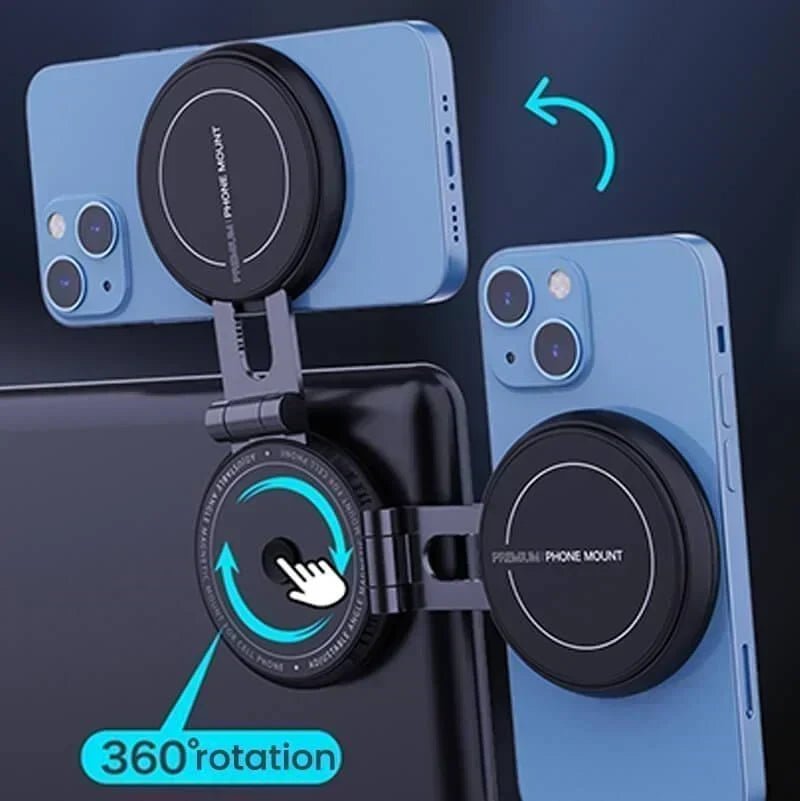
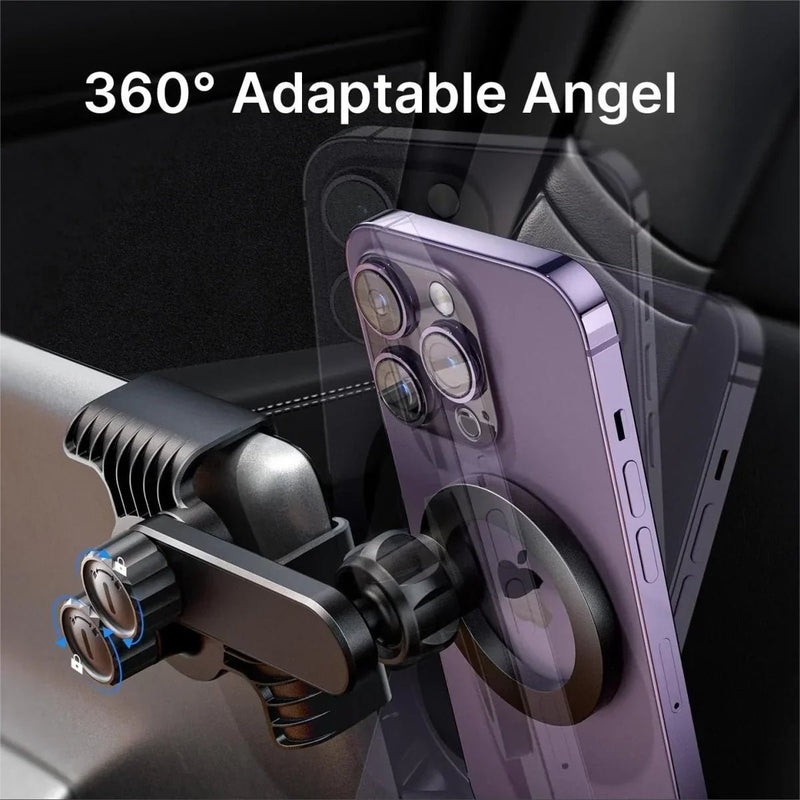
Par exemple, le Support de téléphone à charge sans fil magnétique MagSafe pour volant combine le montage magnétique du téléphone avec la charge sans fil. Il est conçu pour diverses configurations de Model 3 et Model Y et vous permet d'ajuster l'angle du téléphone pour une visualisation plus facile.
Ce type de configuration peut être utile pour les conducteurs qui utilisent régulièrement leur téléphone pour la navigation et souhaitent que le téléphone reste dans une position fixe au lieu de rester à plat sur le tapis de charge. La bonne configuration peut également dépendre de votre modèle de Tesla, de la position de montage préférée et de la façon dont vous utilisez votre téléphone. Consultez notre guide sur le meilleur support de téléphone Tesla pour une comparaison plus large.

Utilisez un support de téléphone avec charge filaire
Une configuration de charge filaire est une autre option si vous préférez une connexion par câble.
Le Support de téléphone Magsafe pour Tesla Model 3/Y est disponible avec un chargeur OBD en option. Cette configuration est conçue pour maintenir le téléphone monté sur le tableau de bord tout en offrant une option de charge filaire.
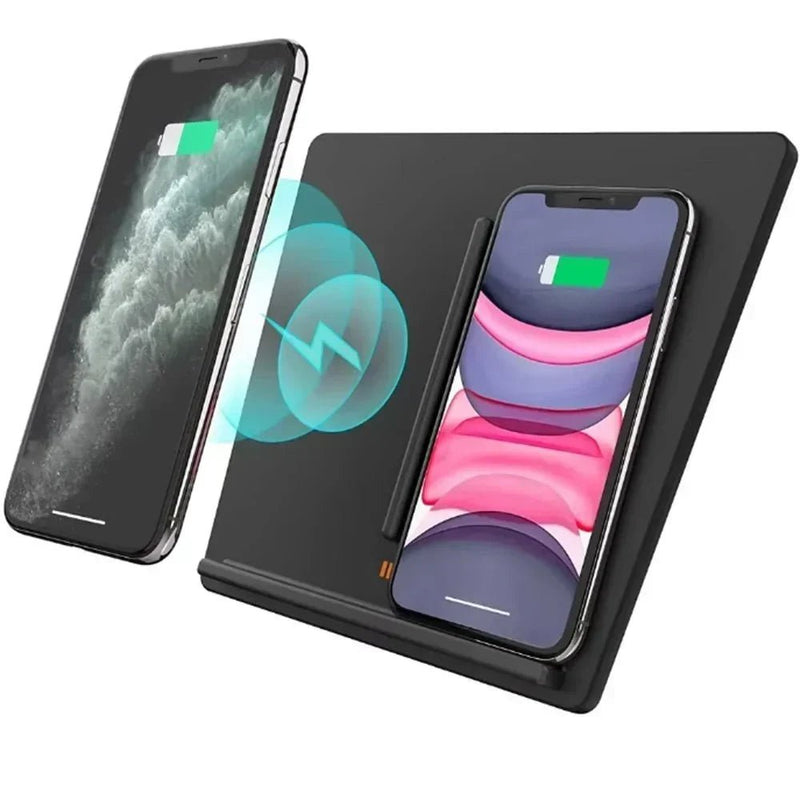
Pour les véhicules Model 3 plus anciens qui n'ont pas la même configuration de charge sans fil intégrée que les versions plus récentes, T-Launch propose également un tapis de charge sans fil conçu pour les véhicules Model 3 de 2017 à 2020.06. Il prend en charge à la fois la charge sans fil et la charge USB Type-C et peut maintenir un téléphone en orientation portrait ou paysage.
La bonne configuration dépend de l'année modèle de votre Tesla, de votre téléphone et de savoir si vous privilégiez une charge simple, une charge filaire ou le fait de garder votre téléphone visible pour la navigation.

Dernières réflexions
Savoir comment charger votre téléphone dans une Tesla consiste principalement à choisir entre le chargeur sans fil intégré et une connexion USB. La charge sans fil est pratique pour un usage quotidien, tandis que la charge USB vous offre une connexion filaire directe.
Si votre téléphone ne se charge pas, vérifiez d'abord sa position, l'étui du téléphone, les objets sur le tapis de charge, le câble et le port USB. N'oubliez pas que le matériel de charge Tesla et les emplacements USB peuvent varier selon les modèles et les années de modèle.
Si vous utilisez fréquemment votre téléphone pour la navigation, un support de téléphone peut rendre la configuration plus pratique en gardant le téléphone facile à voir et à atteindre pendant qu'il se charge. Le meilleur choix est celui qui correspond à votre Tesla, votre téléphone et vos besoins de conduite quotidiens.
En savoir plus: Chargeur de téléphone Tesla : Tapis, Support, Finition ou Câble ?